
Tuesday, June 4, 2013

Facebook Home ဆိုသည္မွာ

နာမည္ေက်ာ္ လူမႈကြန္ရက္ တစ္ခုၿဖစ္တဲ႕ facebook ဟာ android user ေတြအတြက္
user interface ေၿပာင္းလဲ တဲ႕ facebook Home  ကို မၾကာေသးမီက မိတ္ဆက္
လိုက္ပါတယ္၊facebook Home ဟာ လွပ သတ္ရပ္ တဲ႕ UI ပါ၀င္တယ္လို႕ဆိုပါတယ္၊

facebook ရဲ႕ အမႈေဆာင္ အရာရွိ Mark Zuckerberg က ေတာ႕ Facebook Home
ဟာ android ရဲ႕ interface ေပၚမွာ facebook notification မ်ား messages
မ်ားကို ေဖာ္ၿပႏိုင္တဲ႕ app Launcher interface ၿဖစ္တယ္လို႕ဆိုပါတယ္

ပါ၀င္တဲ႕ feature ေတြကေတာ႕

Cover Feed

Facebook Home အသံုးၿပဳထားတဲ႕ ဖုန္းကို ဖြင္႕လိုက္တဲ႕အခါမွာ Lock screen နဲ႕ home screen
မွာ cover feed လို႕ ေခၚတဲ႕ အရာကို default အေနနဲ႕ေတြ႕ရမွာပါ၊cover feed ဟာ news feed
ပါဘဲ၊သူငယ္ခ်င္းေတြရဲ႕ ဓာတ္ပံုေတြ စာေတြနဲ႕share ၿပဳလုပ္ထားတဲ႕အရာေတြကိုေတြ႕ရမွာပါ၊
သူငယ္ခ်င္းေတြရဲ႕ status ေတြကို like လုပ္လိုပါက Phone screen ေပၚမွာ ႏွစ္ခ်က္ႏွိပ္လိုက္ရုံနဲ႕ၿပဳလုပ္ႏိုင္မယ္လို႕ဆိုပါတယ္
မေကာင္းတာ တစ္ခုကေတာ႕ cover feed ဟာ သူငယ္ခ်င္းမ်ားရဲ႕ အေရးၾကီး status updates ေတြကိုသာေဖာ္ၿပတာေၾကာင္႕
တခ်ဴိ႕ status ေတြမေပၚတာၿဖစ္ႏိုင္တယ္လို႕ဆိုပါတယ္။

Notifications

Facebook Home ဟာ notifications ေတြကိုလည္းေဖာ္ၿပပါတယ္ Home screen ေပၚကအၿခားေသာ
app ေတြက update ေတြပါ၀င္ပါတယ္ ေနာက္မွၾကည္႕ရဴလိုတဲ႕ notifications ေတြကိုေရႊးခ်ယ္ထားႏိုင္ပါသတဲ႕၊
HTC first မွာေတာ႕ Noti ေတြကို ၿပည္႕ၿပည္႕စံုစံုၿမင္ႏိုင္တယ္လို႕ဆိုပါတယ္၊HTC first အေၾကာင္းကိုေနာက္
ပို႕စ္ တစ္ခုမွ ေရးေပးပါမယ္၊

Chat Heands and messaging

Facebook Home မွာ ပါ၀င္တဲ႕ feature မ်ားထဲမွာ အေကာင္းဆံုးနဲဲ႕ အသံုးအ၀င္ဆံုး
feature ၿဖစ္ပါတယ္၊facebook က messages ေတြကို တၿခား run ေနတဲ႕
app ေတြေပၚမွာ ေဖာ္ၿပႏိုင္ပါတယ္၊ ဒါေၾကာင္႕ ဂိမ္းေဆာ႕ေနရင္းဘဲၿဖစ္ၿဖစ္ သီခ်င္းနားေထာင္ေနရင္း
ၿဖစ္ၿဖစ္ ဇာတ္လမ္းတစ္ခုခုၾကည္႕ေနရင္းၿဖစ္ၿဖစ္ လုပ္ေနတဲ႕အလုပ္ကိုထြက္ၿပီး messages ၿပန္ပို႕
စရာမလုိပါဘဲ pop-up icon ကေန SMS နဲ႕ facebook messages ေတြကို ဖတ္
ႏိုင္ ၿပန္ႏိုင္မွာပါ၊

App Launcher

Facebook Home မွာ app launcher တစ္ခုလည္းပါ၀င္လာပါတယ္
ဒီ feature ဟာတၿခားေသာ app ေတြကိုေဖာ္ၿပေပးမယ္႕ feature ပါ

Facebook Home ကို android Os မွာ အသံုးၿပဳႏိုင္မွာၿဖစ္ပါတယ္၊ ဘယ္လိုမ်ဴိး install လုပ္ရ
လဲဆိုတာေတာ႕ ကြ်န္ေတာ္ ေနာက္ပို႕စ္ တစ္ခုေရးေပးပါ႕မယ္၊ facebook ကို တရား၀င္ထည္႕သြင္းၿဖန္႕ခ်ိထား
တာကေတာ႕ HTC First ဘဲၿဖစ္ပါတယ္

Saturday, May 18, 2013

Finger Face........

 လက္ညုိးေလးေတြကို မ်က္ႏွာ တပ္၊အ၀တ္၀တ္ေပးလို႕ရတဲ႕ ေဆာ႕ဝဲလ္ေလးပါ   android အတြက္ပါ
http://www.1mobile.com/fingerface-748764.html

Saturday, April 20, 2013

Kali (သို႕မဟုတ္)backtrack မွာ ၿမန္မာစာ ထည္႕နည္း...........


Kali သို႕မဟုတ္ backtrack မွာ ၿမန္မာစာ ထည္႕နည္းေတြေရးခဲ႕ဖူးပါတယ္၊ထည္႕လည္း အဲလိုမ်ဴိးဘဲ ထည္႕ခဲ႕ၾကပါတယ္ ၿပသာနာက ဘာလည္း ဆိုေတာ႕ တခ်ဴိ႕စာလံုးေတြ ေရးရတာ လြဲမွားေနသလို
ေဖဘုတ္ ကြန္မန္႕ ဂ်ီေတာ႕ရဲ႕တဖက္လူ မွာ ၿမင္ရတာလည္း လြဲမွားေနပါတယ္ အခုနည္းေလးကေတာ႕
ၿမန္မာစာကို ၀င္းဒိုးမွာလိုဘဲ အမွန္ေပၚမယ္႕နည္းေလးပါ ..............


http://aungmoe2011.blogspot.com/2013/01/backtrack-os_8081.html  ဒီလင္႕ေလးမွာ ပါတဲ႕ ေဖာင္႕သြင္းနည္းကို အရင္ဆံုးသြင္းလိုက္ပါ

ေနာက္ၿပီးရင္ ေတာ႕ file system ထဲကိုသြားပါ etc ဆိုတဲ႕ဖိုဒါထဲကို၀င္ၿပီး apt ဆိုတဲ႕ ဖိုဒါထဲက
sources.list ဖိုင္ကိုဖြင္႕ၿပီး ဖိုင္ထဲက စာေတြေနရာမွာ ဒီေအာက္က စာေတြအစားထိုးလိုက္ပါ

# deb cdrom:[Debian GNU/Linux 8.0 _Kali_ - Official Snapshot amd64 LIVE/INSTALL Binary 20130319-14:53]/ kali $

 #deb cdrom:[Debian GNU/Linux 7.0 _Kali_ - Official Snapshot amd64 LIVE/INSTALL Binary 20130319-14:53]/ kali c$

 deb http://http.kali.org/kali kali main non-free contrib
 #deb-src http://http.kali.org/kali kali main non-free contrib

 ## Security updates
 deb http://security.kali.org/kali-security kali/updates main contrib non-free

ၿပီးရင္  save လုပ္လိုက္ပါ၊ထိုေနာက္ တာမီနယ္ကိုဖြင္႕ၿပီး  apt-get update ဆိုတာေလးရိုက္ေပးၿပီး  update လုပ္လိုက္ပါ

ဒါေတြလုပ္ၿပီးၿပီဆိုရင္ေတာ႕ apt-get install ibus လို႕ရိုက္ၿပီး ibus သြင္းေပးပါ

ၿပီးရင္  code.google.com/p/ibus-keymagic/downloads/detail?name=ibus-keymagic_1.5-2ubuntu11.10_i386.deb&can=2&q=   ဒီလင္႕ေလးမွာ keymagic ကို ေဒါင္း လိုက္ပါ

ၿပီးရင္ေတာ႕Terminal ကို ဖြင္႔ၿပီး  dpkg -i ibus-keymagic_1.5-2ubuntu11.10_i386.deb ဆိုၿပီး Enter ေခါက္လိုက္ပါ

ဒါကေတာ႕ deb ဖိုင္အမ်ဴိးအစားကိုdpkg install လုပ္တာပါ Ubuntu အသံုးၿပဳၿပီးေတာ႕ ကြန္႕႔မန္႕ေတြ နဲ႕ ေဆာ႕ဝဲလ္သြင္းနည္းေရးပါအုန္းမယ္.........

dl.dropbox.com/u/176693/Zawgyi% ဒါေလးကို ေဒါင္းလုပ္ ဆြဲလိုက္ပါအုန္း

ထိုေနာက္ ဒီေအာက္က ကြန္႕မန္႕နဲ႕ ေဇာ္ဂ်ီ သြင္းလိုက္ပါ

mkdir -p ~/.keymagic cp "~/Downloads/Zawgyi L - Unicode.km2" "~/.keymagic/Zawgyi L - Unicode.km2"


ၿပီးရင္ေတာ႕   system tools => preference=>Input method မွာ ibus ကိုေရႊးေပးပါ။

ၿပီးၿပီဆိုရင္system tools ထဲက ibus ကိုဖြင္႕ၿပီး input method ကိုႏွိပ္ select input method ဆိုတာကိုေရႊးၿပီး
english -zawgyi L(keymagic) restart ခ်လိုက္ပါ ၿပီးပါၿပီ


Kali Linux အေၾကာင္း ကြ်န္ေတာ္ သိသမွ်ေလး


Kali OS ဆိုတာ ကေတာ႕  backtrack 6 လို႕ေၿပာလို႕ ရတဲ႕ ဖိုင္ဆိုဒ္ေသးေသး Tools စံုစံု OS တစ္ခုပါ Hacking နယ္ပယ္ကလူေတြ Security သမားေတြ အသံုးၿပဳလို႕ေကာင္းတဲ႕OS တစ္ခုလည္း
ၿဖစ္ပါတယ္


ထူးၿခားခ်က္ကေတာ႕ ကာလီဟာ တတ္ပလက္ ပီစီ ေတြေပၚမွာ ပါ အသံုးၿပဳႏိုင္တာပါ အခုေလာေလာဆယ္ေတာ႕ Galaxy note 10.1 ေပၚမွာ ေအာင္ေအာင္ၿမင္ၿမင္ အသံုးၿပဳလို႕
ရပါသတဲ႕............


www.kali.org/downloads/

Monday, April 1, 2013

Ubuntu မွာ deepin software center install လုပ္မယ္.....


Ubuntu အေၾကာင္းေတာ႕ သီးသန္႕ေၿပာၿပမေနေတာ႕ပါဘူး၊နာမည္ ၾကီး လင္းနစ္ တစ္ခုအၿဖစ္နဲ႕
ရပ္တည္ေနတာမလို႕ပါ၊

ကဲ Deepin software center  သြင္းၾကည္႕ရေအာင္။


Ctrl + Alt + T တြဲႏွိပ္လိုက္ပါ တာမီနယ္ ေပၚလာပါလိမ္႔မယ္ ေအာက္က ကြန္မန္႕ေလးေတြ
ရိုက္လိုက္ရေအာင္

sudo add-apt-repository ppa:noobslab/deepin-sc

ကဲ ပက္၀က္ ေတာင္းရင္လည္း ထည္႕ေပးလိုက္ပါ

ေနာက္ထပ္ကြန္မန္႕ရိုက္ပါမယ္

sudo apt-get update

ထိုေနာက္ sudo apt-get install deepin-software-center ဆိုၿပီးရိုက္လိုက္ပါ Y/N? ေမးရင္

႔Y  လို႕ရိုက္ၿပီး enter ေခါက္ပါ၊


Sunday, March 10, 2013

Windows 8 မွာ ၿမန္မာစာ အဆင္ေၿပေၿပဖတ္မယ္.......


Windows 8 ထြက္လာပါၿပီ ၊ ကြ်န္ေတာ္ စ ၿပီးသံုးၾကည္႕ပါတယ္ အရမ္းမိုက္တယ္ဗ်ာ windows 7 က ေလးတယ္ windows 8 ေလးကေတာ႕ ေတာ္ေတာ္ေလးကို သြက္လာတယ္၊စက္ပူတာေတြ
ပန္ကာသံေတြ သိပ္မထြက္လာေတာ႕ဘူး၊ေနာက္ပီး အဖြင္႕အပိတ္ ေတာ္ေတာ္ၿမန္တယ္။ကြ်န္ေတာ္
ေတာ္ေတာ္ကို သေဘာၾကသြားတာေပါ႕ဗ်ာ..................

အဲ...... အဲဒီမွာၿပသာနာက စၿပီ windows 8 မွာ သူ႕ရဲ႕ ၿမန္မာေဖာင္႕ အလိုလိုပါၿပီးသားၾကီးက
ေတာ္ေတာ္ကို ကိုးရိုးကားရားေပၚလာတယ္၊ :P gtalk မွာ zawgyi ေၿပာင္းေပးတယ္ ဒါေပမယ္႕
မရဘူး၊ခ်စ္သူေလးနဲ႕ ခ်က္တင္ထိုင္ေတာ႕မယ္ဆို karoolark ကိုေၿပးရတယ္ :P

ဒါနဲ႕ ရွာရင္းေဖြရင္းနဲ႕ ဒီနည္းေလးကိုေတြ႕လာတယ္ ေတာ္ေတာ္ေလး အဆင္ေၿပပါတယ္၊အရင္လိုဘဲေပါ႕
regedit ကို ၿပင္ရေတာ႕မယ္............

(1) Run( win key + R) => run box ေလး က်လာပါၿပီ အဲထဲမွာ regedit လို႕ ရိုက္ထည္႕လိုက္
ပထမ ဆံုး အႏၱရယ္ကင္းေအာင္ backup လုပ္မယ္ ဘယ္ဘက္အေပၚက File ဆိုတာေလးကိုႏွိပ္
Export ကိုႏွိပ္ နာမည္ တစ္ခုခုေပးၿပီး save လုိက္ပါ၊
(2) HKEY_LOCAL_MACHINE ထဲကို၀င္ Software ထဲကို၀င္ Miscrosoft ထဲကို ထပ္၀င္ပါ


Windows NT ဆိုတာထဲကို ထက္၀င္လိုက္ပါ၊ေနာက္ပီး CurrentVersion ဆိုတာထဲ၀င္လိုက္ပါ


Font ဆိုတဲ႕ ပာာထဲကို ထပ္၀င္လိုက္ပါ ၿပင္ရေတာ႕မယ္႕ေနရာ ေရာက္ပီေနာ္ ေသခ်ာၾကည္႕ေပးပါ

ညာဘက္အကြက္မွာ Myanmar Text(True Type) ဆိုတာ ရွိပါတယ္ ေရႊးၿပီး ကလစ္ႏွစ္ခ်က္ႏွိပ္လိုက္ပါ
ေပၚလာတဲ႕ Myanmar Text ဆိုတဲ႕ အကြက္ေအာက္က mmrtext.ttf ဆိုတာေလးရဲ႕ ေရွ႕မွာ ---- ေလးေတြထည္႕လိုက္ပါ ဒီလိုၿဖစ္သြားလိမ္႕မယ္ ----mmrtext.ttf (windows က နဂိုပါလာတာတဲ႕font ကို မသိေအာင္လုပ္တဲ႕သေဘာပါ)

ေနာက္ၿပီး OK ေပးလိုက္ပါ၊ေနာက္ထပ္ Fonts ဆိုတဲ႕ေအာက္က FontSubstitutes ဆိုတဲ႕ပာာေလးကို ကလစ္ေပးပါအုန္း ...........


ေနာက္ပီး ညာဘက္က ကြက္လပ္အလြတ္မွာ right click ႏွိပ္ၿပီး New => String Value ဆိုတာ ကိုႏွိပ္
Myanmar Text လို႕ နာမည္ေပးၿပီး အဲဒီ Value အကြက္ကေလး ကလစ္ႏွစ္ခ်က္ေပးၿပီး
Zawgyi-One လို႕ ေၿပာင္းၿပီး OK လုပ္လိုက္ပါ၊ေနာက္ပီး restart ခ်လိုက္ ၿပန္တတ္လာရင္ အကုန္ လံုး ေဇာ္ဂ်ီေလးနဲ႕အဆင္ေၿပေၿပၿဖစ္သြားပါၿပီ၊

Gtalk အတြက္ကေတာ႕ settings => change font => zawgyi-one


ကဲ.............အဆင္ေၿပသြားၿပီ...... ေနာက္ဆံုးေပၚ windows 8 ဗားရွင္းေလးကို ၿမန္မာစာေလးေကာင္းေကာင္းမြန္မြန္နဲ႕အဆင္ေၿပသြားၿပီ :D

Wednesday, March 6, 2013

ကြန္ပ်ဴတာကို အရမ္းလန္းေစမယ္...................


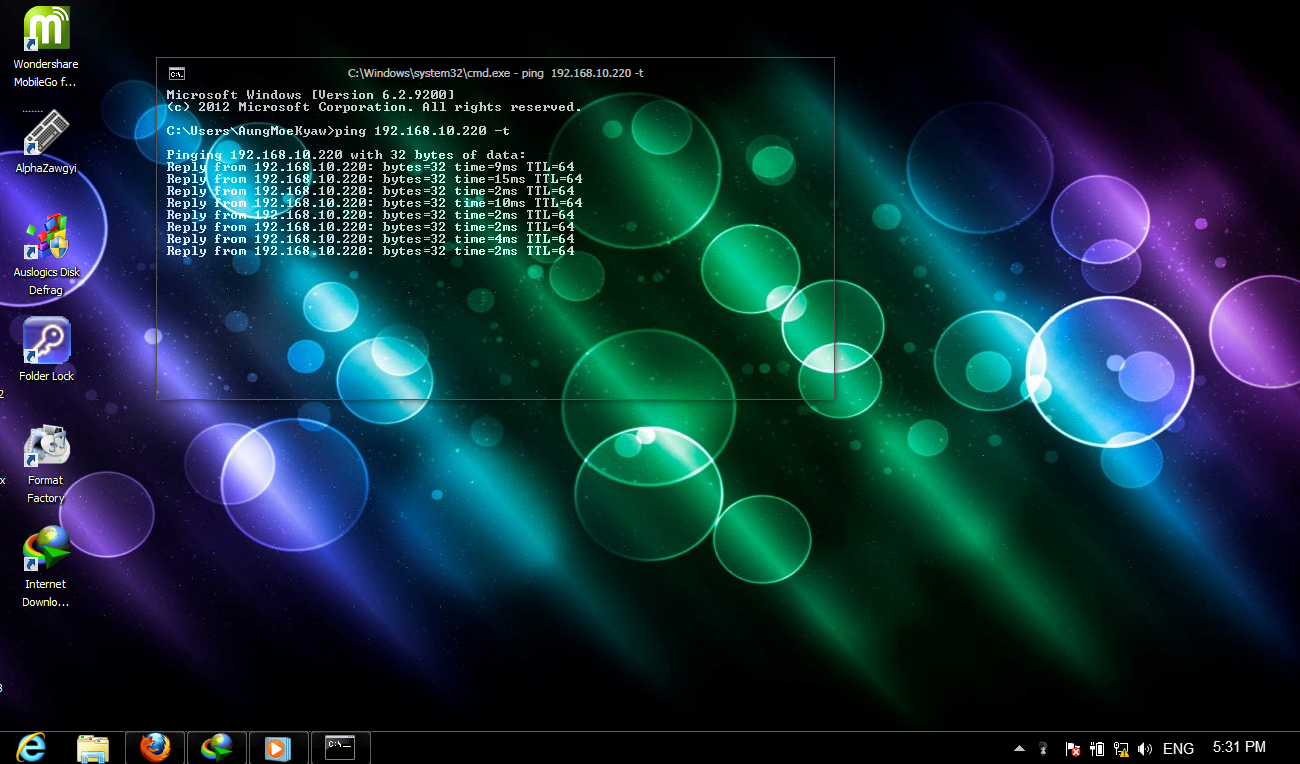
ကဲ အေပၚကလို အလန္း လုပ္လို႕ရတယ္ ...........အရင္ဆံုး Themes ေတြထည္႕ရမွာေပါ႕ Themes ကိုေတာ႕Download!!!!!!!!!!!!!!!!!   ဆြဲလိုက္ဗ်ာ
ၿပီးရင္ ရလာတဲ႕ ပာာကို zip ၿဖည္ၿပီး Themes  ဆိုတဲ႕ ဖိုဒါထဲက ဖိုင္ေလးေတြကို
C:\Windows\Resources\Themes ကိုသြားၿပီးထည္႕႔လိုက္၊
အဲေမ႕ေနလို႕ ေအာက္မွာတင္ေပးမယ္႕UltraUXThemePatcher 2.0 ကို Themesေတြမထည္႕ခင္ install လုပ္လိုက္ပါအုန္း UltraUXThemePatcher 2.0 ကိုေတာ႕ Download!!! အိုေကၿပီဗ်ာ
အကုန္လုပ္ၿပီးသြားရင္ Theme ေၿပာင္းဖို႕ Desktop ေပၚမွာ right click ၿပီးေတာ႕ personalize ဆိုတာႏွိပ္ၿပီး ကိုယ္႕ တင္ထားတဲ႕ Themesေလးေတြကို ေၿပာင္းေပးလိုက္ပါ၊

ကဲ အလင္းေပါက္ၿဖစ္ဖို႕ေတာ႕ ဒီက Tools ေတြကို သံုးဗ်ာ Download!!!

အဆင္ေၿပပါေစဗ်ာ.............